




こんにちは、GMOインターネット長谷川です。
今回は社内新卒研修でハンズオンを行ったConoHaVPSと Gatsby SSGでの
ブログサイト構築に関してお話して行こうと思います。
目次
Gatsby.jsとは
Gatsby is the fast and flexible framework that makes building websites with any CMS, API, or database fun again. Build and deploy headless websites that drive more traffic, convert better, and earn more revenue!
https://www.gatsbyjs.com/
端的に言えば表示の高速なWebサイトを簡単に作成出来るフレームワークです。
Gatsby.jsのプロジェクトにはgatsby-starter-blogというプロジェクトがあり、
テンプレートを使って簡単にblogを作成出来ます。
gatsby-starter-blogの仕組みとしてはReactベースで設定等記述して、それをBuildすることで静的なファイルを生成し高速表示かつセキュリティーにも強いサイトを作成します。
ConoHa VPSのDockerイメージを使ってBlog構築
Gatsby.jsの環境を一から自分で用意するにはnode.jsのバージョンやパッケージなど、気にしなければいけない部分が数多くあります。
今回はConoHaのDockerVPSイメージとnode.jsのコンテナを使ってGatsby製blogを作成していきます。
【Step1】ConoHa VPSのDockerイメージを活用する
ConoHa VPSではVPSの作成時に元となるイメージを指定することで、様々なミドルウェアやアプリケーション、OSを立ち上げた瞬間から使用出来ます。
今回は、Dockerのイメージを指定してVPSを立ち上げてきましょう。
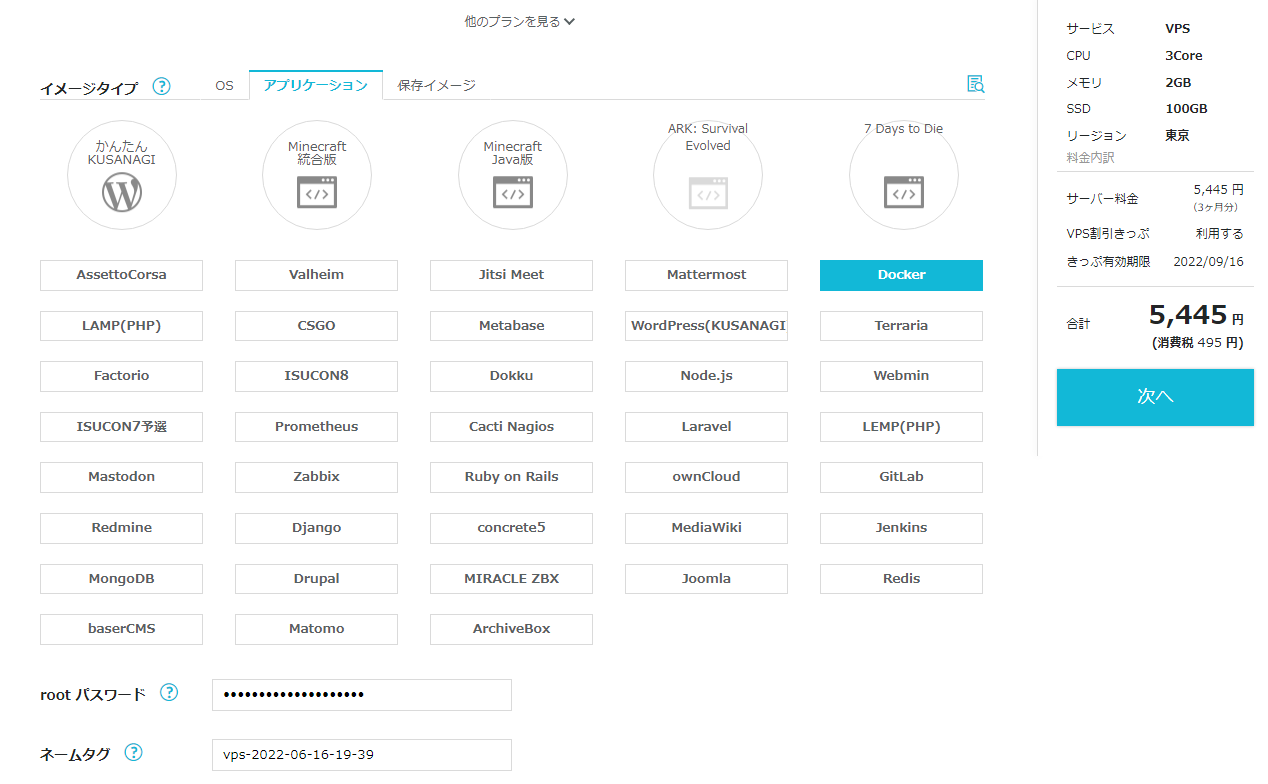
まず、VPSのスペックを選択し下段のアプリケーションタブからDockerを選択しましょう。
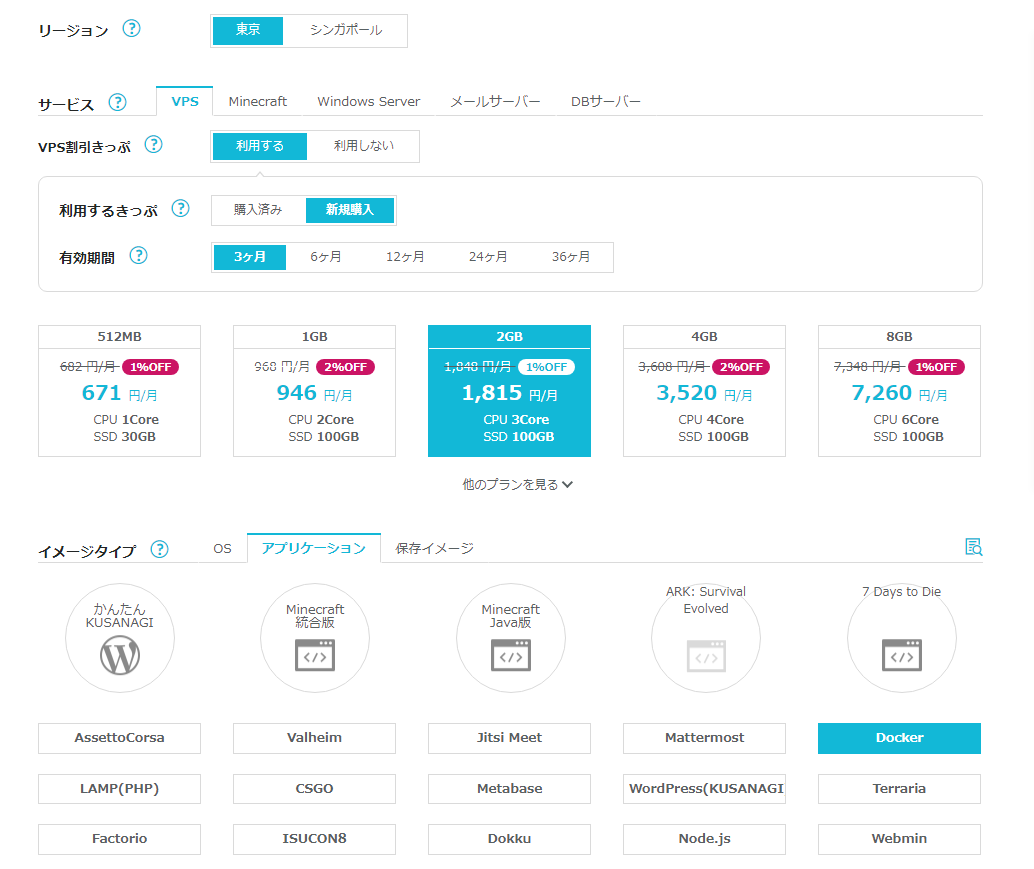
rootパスワードを設定し、次へのボタンでVPSを作成します。
【Step2】blogのテンプレートを書き換え
Dockerで環境を作成する前に必要になるファイルやテンプレートの書き換えを行いましょう。
作成されたVPSにログインし、以下コマンドで作業用ディレクトリを作成します。
cd /root
# 作業用ディレクトリ作成
mkdir blog
cd blog
# gatsby-starter-blogのテンプレートを持ってくる。
git clone https://github.com/gatsbyjs/gatsby-starter-blog
cd gatsby-starter-blog/
上記のgit cloneの部分で持ってきたgatsby-starter-blogのテンプレートを編集して行きます。
まず、blogの表示名と自己紹介をデフォルトから自分に編集していきます。
# 念のためバックアップ
cp gatsby-config.js gatsby-config.js.org
# お好きなエディタでgatsby-config.jsを編集していきます。
vim gatsby-config.js
gatsby-config.js
module.exports = {
  siteMetadata: {
    // blogのタイトルですお好きなものに編集しましょう。
    title: `ConoHa Blog`,
    author: {
      // blog著者の名前を自分の名前に変えましょう
      name: `mikumo-konoha`,
      // ここは自己紹介
      summary: `I like Conoha VPS`,
    },
    // blogの説明
    description: `ConoHa VPS & Gatsby blog`,
    // siteのURL(ドメイン等を設定したら変更しましょう、ひとまずはデフォルトのままにしておきます。)
    siteUrl: `https://gatsbystarterblogsource.gatsbyjs.io/`,
    social: {
      // twitterのアカウント名
      twitter: `ConoHaPR`,
    },
  },
  plugins: [
    `gatsby-plugin-image`,
    {
      resolve: `gatsby-source-filesystem`,
      options: {
        path: `${__dirname}/content/blog`,
        name: `blog`,
      },
    },
    {
      resolve: `gatsby-source-filesystem`,
      options: {
        name: `images`,
        path: `${__dirname}/src/images`,
      },
    },
    {
      resolve: `gatsby-transformer-remark`,
      options: {
        plugins: [
          {
            resolve: `gatsby-remark-images`,
            options: {
              maxWidth: 630,
            },
          },
          {
            resolve: `gatsby-remark-responsive-iframe`,
            options: {
              wrapperStyle: `margin-bottom: 1.0725rem`,
            },
          },
          `gatsby-remark-prismjs`,
          `gatsby-remark-copy-linked-files`,
          `gatsby-remark-smartypants`,
        ],
      },
    },
    `gatsby-transformer-sharp`,
    `gatsby-plugin-sharp`,
    // GoogleアナリティクスのIDをお持ちの方はこちらに入れます。(なければそのままでOK)
    // {
    //   resolve: `gatsby-plugin-google-analytics`,
    //   options: {
    //     trackingId: `ADD YOUR TRACKING ID HERE`,
    //   },
    // },
    {
      resolve: `gatsby-plugin-feed`,
      options: {
        query: `
          {
            site {
              siteMetadata {
                title
                description
                siteUrl
                site_url: siteUrl
              }
            }
          }
        `,
        feeds: [
          {
            serialize: ({ query: { site, allMarkdownRemark } }) => {
              return allMarkdownRemark.nodes.map(node => {
                return Object.assign({}, node.frontmatter, {
                  description: node.excerpt,
                  date: node.frontmatter.date,
                  url: site.siteMetadata.siteUrl + node.fields.slug,
                  guid: site.siteMetadata.siteUrl + node.fields.slug,
                  custom_elements: [{ "content:encoded": node.html }],
                })
              })
            },
            query: `
              {
                allMarkdownRemark(
                  sort: { order: DESC, fields: [frontmatter___date] },
                ) {
                  nodes {
                    excerpt
                    html
                    fields {
                      slug
                    }
                    frontmatter {
                      title
                      date
                    }
                  }
                }
              }
            `,
            output: "/rss.xml",
            title: "Gatsby Starter Blog RSS Feed",
          },
        ],
      },
    },
    {
      resolve: `gatsby-plugin-manifest`,
      options: {
        // 以下のname, short_nameに関しても変更しましょう。
        name: `ConoHa Blog`,
        short_name: `ConoHa`,
        start_url: `/`,
        background_color: `#ffffff`,
        // This will impact how browsers show your PWA/website
        // https://css-tricks.com/meta-theme-color-and-trickery/
        // theme_color: `#663399`,
        display: `minimal-ui`,
        icon: `src/images/gatsby-icon.png`, // This path is relative to the root of the site.
      },
    },
    `gatsby-plugin-react-helmet`,
    // this (optional) plugin enables Progressive Web App + Offline functionality
    // To learn more, visit: https://gatsby.dev/offline
    // `gatsby-plugin-offline`,
  ],
}
profileの写真を変更します。
SCPコマンドやSFTP、wget等を使用してサーバに入れておいたprofile用のpngをrenameしてテンプレートのものと差し替えます。(今回は以下のサイトから取得してきます。)
https://conoha.mikumo.com/guideline/?btn_id=material_guideline
# 今回は美雲このはの画像をwgetして取得します。
# https://conoha.mikumo.com/guideline/?btn_id=material_guideline
pwd
# 作業ディレクトリ /root/blog/gatsby-starter-blog
# wgetでprofileにする画像を取得してきます。
wget https://conoha.mikumo.com/guideline/images/fanfic/fanfic_31.png
# mvコマンドでGatsbyテンプレートで使用するprofile画像の名前に変更します。
mv fanfic_31.png profile-pic.png
【Step3】blog投稿コンテンツの用意
gatsby-starter-blogではmarkdownのファイルから記事を生成する機能があり、blogの記事はmarkdown記法で記述することが出来ます。
コンテンツ用のディレクトリを用意して、その中に投稿をmarkdownで書いていきます。
pwd
# /root/blog/gatsby-starter-blog
mkdir markdown-contents
cd markdown-contents/
vim index.md
index.md
---
title: Test ConoHa blog
date: "2022-05-10"
description: "This is a ConoHa blog test post."
---

キーは変更せず
上から投稿のタイトル、日付、説明となります

This is Test Post

```
echo "markdown記法でcodeも使えます"
```
【Step4】Dockerfileとdcoker-compose.yamlの準備
ディレクトリを移動しDockerfileとdocker-compose.yamlを作成していきます。
pwd
# /root/blog/gatsby-starter-blog/markdown-contents
cd ..
vim Dockerfile
vim docker-compose.yaml
Dockerfile
FROM node:16
# gatsby-cliのインストール
RUN npm install -g gatsby-cli
RUN gatsby new my-blog-starter https://github.com/gatsbyjs/gatsby-starter-blog
# デフォルトの投稿コンテンツの削除
RUN rm -fr /my-blog-starter/content/blog/*
# COPYでデフォルトのprofile-pic.png,gatsby-config.jsを上書きさせます。
COPY profile-pic.png /my-blog-starter/src/images/profile-pic.png
COPY gatsby-config.js /my-blog-starter/gatsby-config.js
この時点ではデフォルトのテスト投稿に関して削除、その後porfile-pic.pngの書き換えとgatsby-config.jsの書き換えを行っています。
実際の投稿記事等のコンテンツはdocker-compose.yamlでディレクトリ同期の設定を書きていきます。
docker-compose.yaml
version: "3.3"
services:
  gatsby:
    build:
      context: .
      dockerfile: ./Dockerfile
    container_name: gatsbyenv
    ports:
   # コンテナ8000番portとホスト側の8080番portを繋ぎます。
      - 8080:8000
    tty: true
    volumes:
      # bind mountでホスト側のコンテンツディレクトリとコンテナ側のコンテンツディレクトリを同期
      - type: bind
        source: ./markdown-contents
        target: /my-blog-starter/content/blog/markdown-contents
    # コンテナ実行時にgatsby developコマンドで検証用サーバの立ち上げ
    command: >
      sh -c "cd my-blog-starter && gatsby develop --host=0.0.0.0"
【Step5】docker-composeを使ってコンテナの立ち上げ
ConoHa VPSのDockerVPSイメージではdockerコマンドと共にdocker-composeコマンドも使えます。
今回はdocker-composeコマンドを使ってDockerイメージの作成とコンテナ立ち上げを行っていきます。
pwd
# /root/blog/gatsby-starter-blog

# Dockerfileとdocker-compose.yamlがあることを確認します
ls -la |grep docker
# -rw-rw-r-- 1 user user    405 Jun 17 03:41 docker-compose.yaml
ls -la |grep Docker
# -rw-rw-r-- 1 user user    293 Jun 17 03:41 Dockerfile

# docker-composeコマンドを使ってDockerfileからコンテナイメージの作成とコンテナの立ち上げを同時に行います。
# -d でコンテナをバックグラウンドで立ち上げます。

docker-compose up -d

# コンテナを落とすときは同じディレクトリで以下コマンド
docker-compose down
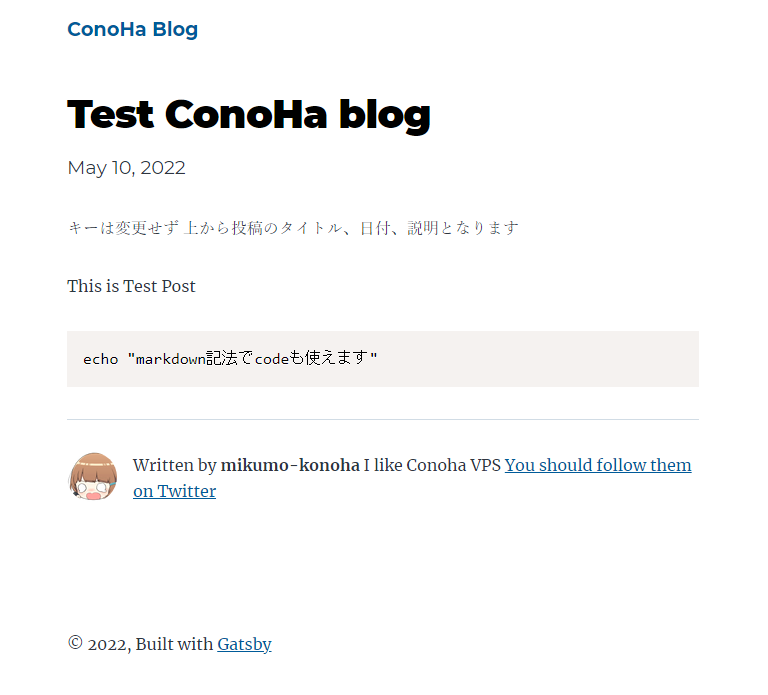
上記のコマンドでコンテナが立ち上がったと思いますので早速サイトを確認しましょう。
http://VPS_IP:8080/ でサイトが立ち上がっていると思います。
(サイトが見れないときはVPSのコントロールパネルの接続許可ポートの部分を確認してみてください。)
サイト表示のport番号を変えたいときはdocker-compsoe.yamlを変更してみてください。
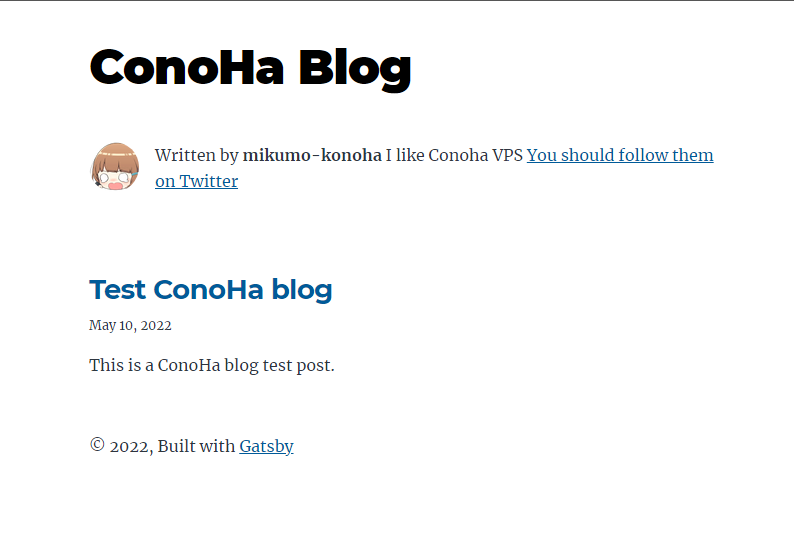
完成すると上記のように表示されます。
投稿内容に関してもmarkdownから生成され綺麗に表示されています。
おわりに
Gatsby&Dockerを使用したblogの作成どうでしたでしょうか?
コンテナを使うことでnode.jsのインストールやその他ミドルウェアのインストールの手間を気にすることなくblogの作成に注力出来たと言った印象を持っていただけると幸いです。
テンプレートは基本的なところまでしか変えていないので、ぜひ細部まで完成出来るようチャレンジしてみてください。!!
ドメイン設定、SSL設定等の手順については今回割愛させていただきましたがConoHaVPSでは簡単にドメインの設定ができますのでご活用ください。

ブログの著者欄

長谷川 泰斗
GMOインターネットグループ株式会社
2020年 GMOインターネットグループ株式会社 新卒入社
クラウド基盤エンジニア
お名前.com KVM, ConoHa VPS等の開発運用に従事
採用情報

関連記事
-

チャット画面内でコンパネUI操作!ConoHa VPS MCP App作ってみた!
技術情報
-

ConoHa VPS MCPで色々なAIエージェントを構築してみた<Hermes Agent / OpenClaw / NanoClaw>
技術情報
-

AIがAIを開発し、AIが利用する。「最速」と「安全」を両立したConoHa VPS MCP開発の裏側
技術情報
-

【美雲このは12周年生誕祭 このはぴば!2025 】グラフィック制作ディレクションの振り返り
デザイン
-
東京・福島・福岡の専門学校3校でConoHa AI Canvasを用いた講義を実施しました
技術情報
-
ChatGPTとConoHa AI Canvasで検証:生成AIが変えるクリエイティブ制作
技術情報

KEYWORD
CATEGORY
-
技術情報(617)
-
イベント(247)
-
カルチャー(61)
-
デザイン(79)
TAG
- 5G
- Active Directory
- ADB
- AI
- AI for DevOps
- AI TALK
- AI 機械学習強化学習
- AI/機械学習
- AIO
- AIエージェント
- AIコーディング
- AIコーディングエージェント
- AIセキュリティ
- AI人財
- AI政策
- AI教育
- AI時代のセキュリティ
- AI活用
- AI研究
- AI駆動
- Anthropic
- Behind the Scenes
- BIT VALLEY
- blockchain
- ChatGPT
- ChatGPT Team
- Claude Code
- Claude Team
- CLI
- cloudflare
- cloudnative
- CNDO
- CNDT
- CODE BLUE
- ConoHa
- ConoHa VPS
- ConoHa VPS MCP
- CSS
- CTF
- DBMS_CLOUD
- DEF CON
- DEF CON 34
- Designship
- developer
- DevRel
- DevSecOpsThon
- Docker
- DTF
- EDR
- Engineering Journey
- Expert
- Expert Cross
- GMO AI&ロボティクス商事
- GMO AI&ロボティクス商事
- GMO AIR
- GMO DESIGN AWARD
- GMO Developers Day
- GMO Developers Night
- GMO Flatt Security
- GMO GPUクラウド
- GMO Hacking Night
- GMO kitaQ
- GMO SONIC
- GMOアドパートナーズ
- GMOアドマーケティング
- GMOインターネット
- GMOインターネットグループ
- GMOインターネットグループ陸上部
- GMOグローバルサイン
- GMOコネクト
- GMOサイバーセキュリティ byイエラエ
- GMOサイバーセキュリティbyイエラエ
- GMOデジキッズ
- GMOヒューマノイド・ラボ
- GMOブランドセキュリティ
- GMOペイメントゲートウェイ
- GMOペパボ
- GMOメイクショップ
- GMOメディア
- GMOロボッツ
- GMO大会議
- GMO天秤AI
- Go
- GPUクラウド
- GTB
- Hack-1グランプリ
- IETF
- iOS
- IoT
- ISUCON
- Japan Drone
- JapanDrone
- Java
- Jev
- JJUG
- JSAI
- JSAI2026
- K8s
- Kaigi on Rails
- Kerberos
- Kids VALLEY
- LLM
- LLMO
- MCP
- MCP Apps
- MCP Server
- MetaMask
- MySQL
- NFT
- Nuxt
- NVIDIA
- OpenStack
- Oracle
- Oracle Autonomous Database
- OSS
- Perl
- PHP
- PHPcon
- PHPerKaigi
- PL/SQL
- Python
- QUIC
- React
- RFC
- RPA
- Ruby
- SECCON
- Selenium
- Sim-to-Real
- Spectrum Tokyo Meetup
- splunk
- SQL
- SRE
- Takumi byGMO
- Terraform
- TypeSafe AI
- TypeScript
- UI/UX
- vibe
- VLA
- VPN
- VPS
- VS Code
- WebRTC
- Webアプリケーション開発
- Webアプリ開発
- XR
- XSS
- Yoitoi Summit
- ZTNA
- アウトプット
- アカデミア
- アドベントカレンダー
- イベントレポート
- インターンシップ
- インハウス
- インフラ
- エキスパート制度
- エキスパート座談会
- エンジニア採用
- エンジニア文化
- お名前.com
- カスタマーサポート
- クラウド
- クリエイターインタビュー
- クリエイティブ
- コーディングエージェント
- コンテナ
- コンピュータビジョン
- サイバーセキュリティ
- サイバー攻撃
- サマーインターン
- スクラム
- スパム対策
- スペシャリスト
- セキュリティ
- セキュリティカンファレンス
- セキュリティ人材
- センシング
- ソフトウェアサプライチェーン
- ソフトウェア開発
- チームビルディング
- データサイエンティスト
- データベース
- デザイン
- デプロイ
- テレイグジスタンス
- ネットのセキュリティもGMO
- ハーネスエンジニアリング
- バイブコーディング
- バックエンド
- ヒューマノイド
- ヒューマノイドロボット
- フィジカルAI
- フルスタック開発
- プログラミング教育
- プロダクト開発
- ブロックチェーン
- フロントエンド
- プロンプトインジェクション
- ペアリング暗号
- ペネトレーションテスト
- ホスティング
- ホワイトハッカー
- ものづくり
- ゆめみらいワーク
- リモートワーク
- レッドチーム
- レンタルサーバー
- ロボット
- ロボット導入
- ロボット政策
- ロボット社会実装
- ロボット警備
- ロボティクス
- ロリポップ!
- ロリポップ!デプロイナウ
- ワークフロー
- 世界モデル
- 京大ミートアップ
- 京都大学
- 京都未踏
- 人型ロボット
- 人工知能
- 人工知能学会
- 個人情報検出
- 光学
- 分類
- 四足歩行ロボット
- 国際ロボット展
- 国際標準化
- 基礎
- 多拠点開発
- 大規模言語モデル
- 大阪公立大学
- 学習データ
- 宇宙セキュリティ
- 宮崎オフィス
- 強化学習
- 応用
- 技育プロジェクト
- 技術イベント
- 技術ブログ
- 技術同人誌
- 技術広報
- 技術書典
- 拡張知能
- 新卒
- 新卒研修
- 新規サービス開発
- 映像
- 映像クリエイター
- 映像制作
- 暗号
- 未踏
- 業務効率化
- 機械学習
- 次世代育成
- 決済
- 生成AI
- 産学連携
- 産官学連携
- 研究開発
- 社会実装
- 社内コミュニティ
- 組織横断
- 耐量子暗号
- 脆弱性診断
- 自動化
- 自律実行
- 若手人材育成
- 責任あるイノベーション
- 通信技術
- 開発組織
- 開発者
PICKUP
-
【エキスパート座談会 #4】AI全盛の世の中でどのように教育を行うべきか
技術情報
-

判定特化AI「Jev」に音楽のジャンルを判定させてみた ─ librosa で測って Jev で決める
技術情報
-
【Expert Cross #5・後編】研究を組織の力に GMOインターネットグループ・真次彰平が描く、領域を越えた協働のかたち
技術情報
-
【Expert Cross #5・前編】研究の成果をブランディングへ接続 真次彰平が臨む、「研究するGMOインターネットグループ」への展望
技術情報
-
【エキスパート座談会 #3】AIエージェント、何を作ってどう活用してる?:それぞれの制約の中で「手綱を握る」仕事へ
技術情報
-

【イベントレポート後編】第4回 GMO大会議🍁秋|「GMOフィジカルAI Awards 2026」受賞者発表と社会実装への挑戦
イベント
採用情報

SNS FOLLOW